Управление экранами в ресторане: как использовать телевизоры для меню, спецпредложений и атмосферы заведения
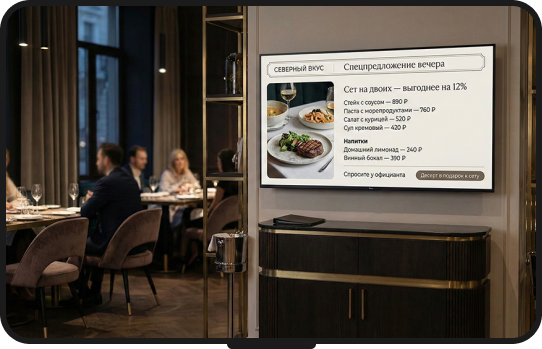
Управление экранами в ресторане помогает использовать телевизоры не просто как фоновый элемент интерьера, а как рабочий инструмент для презентации блюд, напитков, сезонных предложений и важной информации для гостей. На экранах в ресторане можно показывать основное меню, барную карту, винные предложения, сезонные блюда, акции, спецпредложения, десерты и фирменные позиции.
Для ресторана особенно важно, чтобы подача выглядела аккуратно, дорого и соответствовала атмосфере заведения. Телевизор в ресторане может усиливать визуальное впечатление от меню, помогать презентовать блюда и напитки, а также поддерживать продажи без перегруженных бумажных материалов и постоянной ручной замены контента.
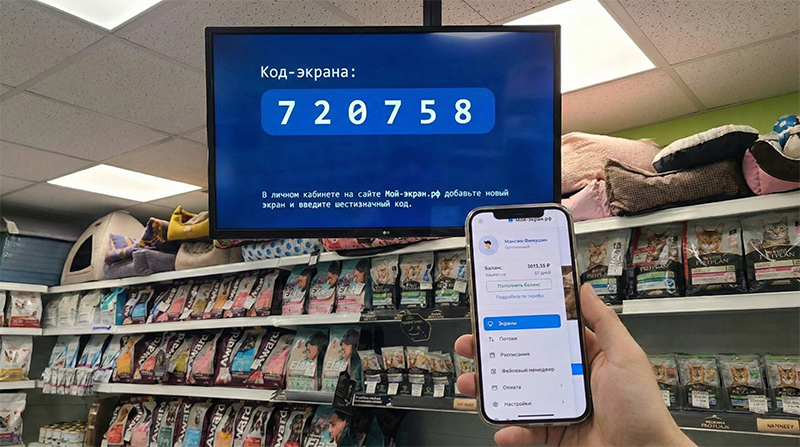
Сервис позволяет подключить экран по коду, загрузить картинки и видео, назначить набор файлов на конкретный телевизор и настроить расписание показов. Это даёт ресторану удобное удалённое управление экранами без флешек и лишней рутины.
Зачем ресторану нужны экраны с удалённым управлением
В ресторане экран должен не просто информировать, а поддерживать уровень сервиса, усиливать впечатление от подачи и аккуратно подталкивать к выбору более интересных и маржинальных позиций.
Презентация фирменных блюд
На телевизоре можно показать фирменные блюда ресторана, подачу, ингредиенты, сезонные новинки и акцентные позиции, на которые важно обратить внимание гостей.
Сезонное меню и специальные предложения
Ресторану удобно использовать экран для сезонных блюд, гастрономических сетов, спецпредложений шефа, праздничного меню и ограниченных по времени позиций.
Барная карта и напитки
Если в ресторане важную роль играет бар, отдельный экран может показывать коктейли, винные предложения, авторские напитки, специальные подборки и гастрономические сочетания.
Имиджевая подача
В ресторане экран помогает создать правильное визуальное впечатление: качественная подача блюд, красивые видеоролики, атмосфера кухни, сезонность, стиль и характер заведения.
Что показывать на телевизоре в ресторане
Контент для ресторана должен быть более продуманным и эстетичным, чем для быстрого формата. Здесь важно не перегружать экран большим количеством текста и цен, а сочетать информативность и визуальную привлекательность.
Основное меню
На телевизоре можно показывать ключевые разделы меню: закуски, горячее, десерты, напитки, специальные блюда, дегустационные предложения и сезонные позиции.
Фирменные блюда ресторана
Отдельный блок стоит выделить под блюда, которыми ресторан гордится. Это помогает направить внимание гостей на самые сильные позиции меню.
Предложения от шефа
Ролики и слайды с новыми блюдами, сезонными позициями и специальными блюдами от шефа делают меню более живым и повышают интерес гостей.
Винная карта и бар
Если в заведении важна винная культура или авторские напитки, телевизор может показывать специальные подборки, рекомендации к блюдам и акцентные предложения по бару.
Мероприятия и события
На экране можно анонсировать живую музыку, гастроужины, дегустации, праздничные вечера, специальные события и бронирование столов на определённые даты.
Практический совет
Для ресторана лучше делать контент блоками: один слайд — одно блюдо, одна категория или одно специальное предложение. Так экран выглядит аккуратнее и лучше вписывается в интерьер.
Как использовать несколько телевизоров в ресторане
Если в ресторане несколько экранов, их можно использовать по-разному в зависимости от зоны и сценария показа.
Экран у входа
Подходит для сезонных предложений, фирменных блюд, акций, событий и общего визуального впечатления о ресторане.
Экран в зоне ожидания
Можно показывать фирменные позиции, винные предложения, мероприятия, спецменю, красивые видео с блюдами и атмосферный контент.
Экран в барной зоне
Удобен для коктейлей, винной карты, гастропар, специальных напитков, акций по бару и вечерних предложений.
Экран в банкетной или отдельной зоне
Подходит для информации о мероприятиях, банкетных предложениях, специальных меню, персонализированных поздравлений или закрытых событий.
В сервисе это реализуется просто: для каждого телевизора назначается свой плейлист, то есть свой набор изображений и видео. Один экран в ресторане может показывать сезонное меню, другой — барные предложения, а третий — имиджевый контент.
Расписание показов для ресторана: что показывать в разное время
Для ресторана расписание показов тоже важно, потому что разный контент нужен в разное время дня и недели.
День
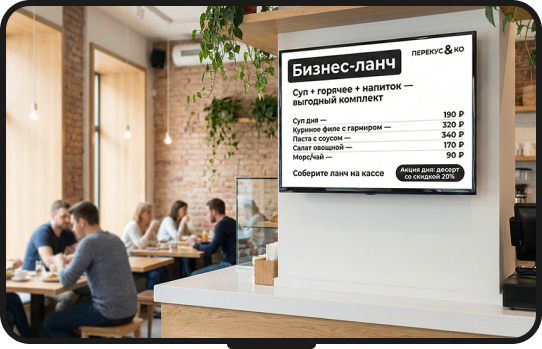
Днём можно делать акцент на бизнес-ланчах, дневных предложениях, быстрых сетах, десертах и кофе. Если ресторан работает в обеденном формате, этот блок особенно важен.
Вечер
Вечером логично показывать фирменные блюда, винные предложения, коктейли, гастросеты, атмосферные видеоролики и более эмоциональный контент.
Выходные
В выходные можно выводить праздничные позиции, специальные меню, музыкальные вечера, события, предложения для компаний и бронирование столов.
Праздничные даты и сезонность
Отдельные наборы файлов можно подготовить под Новый год, 14 февраля, 8 марта, летнее меню, осенние новинки и другие важные периоды для ресторана.
Как организовать управление экранами в ресторане без сложных настроек
Для ресторана важно, чтобы экранный контент был не только красивым, но и управляемым. Сервис даёт понятную механику без лишней сложности.
Плейлист для конкретного телевизора
В сервисе плейлист — это набор файлов для определённого телевизора. Например, экран в барной зоне может показывать напитки и коктейли, а телевизор у входа — фирменные блюда и сезонные предложения.
Картинки и видео
Контент загружается как изображения и видео. Изображения подходят для аккуратной презентации меню, винных карт и спецпредложений, а видео — для красивой подачи блюд, напитков и атмосферы ресторана.
Удалённое обновление
Если в ресторане меняется меню, появляется новое блюдо, запускается сезонное предложение или готовится специальное событие, вы просто загружаете новые файлы и обновляете нужный экран удалённо.
Показ по расписанию
Для каждого телевизора можно настроить расписание показов, чтобы днём экран показывал один контент, а вечером — другой, более подходящий для вечернего формата ресторана.
Как подключить телевизор в ресторане: 3 простых шага
1) Подключение экрана. Установите приложение на Android TV или используйте ТВ-стик. Добавьте устройство по коду — и телевизор появится в личном кабинете.
2) Загрузка контента. Загрузите изображения и видео: меню, блюда, напитки, винные предложения, сезонные позиции, акции и анонсы событий. После этого назначьте нужный набор файлов на конкретный телевизор.
3) Расписание показов. Настройте, что и когда должен показывать экран: днём — ланчи и десерты, вечером — фирменные блюда, напитки и специальные предложения.
Подключить экран в ресторан
Ошибки, из-за которых экран в ресторане работает слабо
- Слишком много мелкого текста. В ресторане экран должен выглядеть чисто и эстетично, а не как перегруженный прайс-лист.
- Одинаковый контент весь день. Дневные предложения и вечерняя атмосфера требуют разной подачи.
- Нет разделения по зонам. Если в ресторане несколько телевизоров, им лучше назначать разный контент под конкретные задачи.
- Слабый визуал. В ресторане особенно важно качество фото и видео блюд, потому что они влияют на восприятие заведения.
- Неактуальные предложения. Старые акции, прошлый сезон или меню, которого уже нет, снижают доверие гостей.
Что стоит проверить перед запуском
Фирменные блюда, сезонные предложения, отдельный контент для барной зоны, качественные фото и видео, расписание показов и актуальные позиции — это хорошая база для экранов в ресторане.
Почему рестораны выбирают удалённое управление экранами
В ресторане важно быстро адаптировать подачу под сезон, время суток и события. Сегодня нужен акцент на бизнес-ланч, завтра — на винный вечер, через неделю — на новое сезонное меню. Делать это через распечатки и флешки неудобно, особенно если экранов несколько.
Удалённое управление экранами в ресторане позволяет быстро обновлять изображения и видео, назначать нужный контент на конкретные телевизоры и менять сценарии показов без лишней ручной работы. Это удобно для управления, хорошо для сервиса и помогает поддерживать нужный уровень подачи.
FAQ: частые вопросы про телевизоры в ресторане
Можно ли показывать меню ресторана на телевизоре?
Да. На экран можно загружать изображения и видео с меню, фирменными блюдами, десертами, напитками и специальными предложениями.
Можно ли использовать разные телевизоры для разных задач?
Да. Для каждого телевизора можно назначить свой плейлист, то есть свой набор файлов. Например, один экран показывает сезонное меню, другой — бар, третий — мероприятия и имиджевый контент.
Подходит ли сервис для ресторана с несколькими залами?
Да. Это удобный сценарий: экраны в разных зонах ресторана могут показывать разный контент в зависимости от формата зала и задач.
Что лучше использовать для ресторана — фото или видео?
Лучше использовать оба формата. Фото подходят для аккуратной презентации меню и цен, а видео — для атмосферы, подачи блюд и напитков.
Можно ли менять контент удалённо?
Да. Вы подключаете телевизор по коду, после чего обновляете нужный экран через личный кабинет. Начать можно с регистрации.