Как показывать акции по времени на телевизоре в бизнесе и зачем это нужно
Акции по времени на телевизоре в бизнесе — это один из самых понятных и эффективных сценариев использования экранов. Суть проста: в разное время суток на телевизоре показываются разные предложения. Утром клиент видит один оффер, днём — другой, вечером — третий. Такой подход позволяет показывать на экране именно тот контент, который наиболее актуален в конкретный момент.
Если бизнес использует телевизор только как постоянную витрину с одинаковыми слайдами, часть экрана работает впустую. Но если включить показ акций по времени, экран начинает помогать продажам. Утренние акции лучше работают утром, предложения дня — днём, вечерние скидки и спецусловия — ближе к закрытию или в часы пикового трафика.
Именно поэтому запросы вроде как показывать акции по времени на телевизоре, как настроить акции на экране в бизнесе и управление экранами для показа акций так важны для магазинов, кафе, салонов, фитнес-клубов, аптек и других сфер бизнеса.
Почему акции по времени на экранах работают лучше обычных объявлений
Когда предложение совпадает со временем и ситуацией клиента, оно воспринимается намного сильнее. Экран показывает не просто рекламу, а актуальный повод купить именно сейчас.
Актуальность предложения
Утренние акции лучше работают утром, дневные предложения — днём, а вечерние скидки — в конце дня. Если телевизор показывает правильный оффер в правильное время, у предложения выше шанс сработать.
Лучшее попадание в сценарий клиента
Клиент в 9 утра и клиент в 19 вечера — это часто разные сценарии поведения. Утром человек спешит, днём выбирает рационально, вечером легче реагирует на специальные предложения и допродажи. Экран по времени помогает учитывать это поведение.
Больше пользы от одного телевизора
Один и тот же экран может выполнять сразу несколько задач в течение дня: утром продавать завтраки, днём — основные товары или услуги, вечером — спецпредложения, новинки или скидки.
Удобнее, чем ручная замена объявлений
Вместо того чтобы постоянно менять бумажные материалы, распечатки или флешки, вы один раз настраиваете контент и расписание. После этого экран показывает нужные акции автоматически.
Где особенно полезно показывать акции по времени на телевизоре
Сценарий “акции по времени” подходит множеству сфер бизнеса. Он особенно полезен там, где спрос меняется в течение дня или где у клиента есть понятные точки принятия решения.
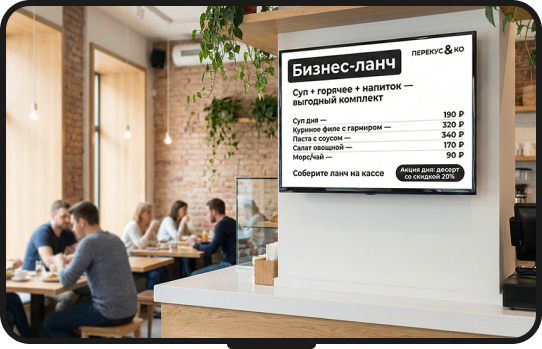
- Кафе — завтраки, бизнес-ланчи, вечерние комбо.
- Рестораны — спецпредложения, сезонные блюда и события.
- Аптеки — сезонные товары, акции и подборки по времени.
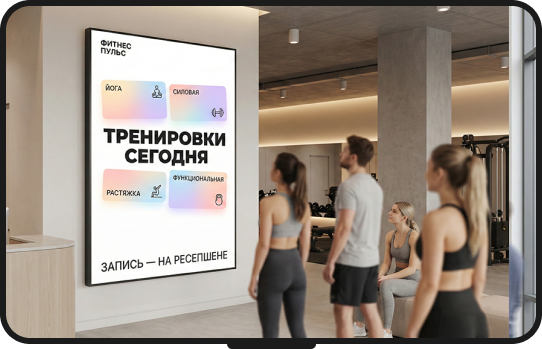
- Фитнес-клубы — дневные и вечерние предложения, акции на абонементы.
- Медицинские центры — акции на обследования, программы и услуги по расписанию.
Больше примеров ниш смотрите в разделе какому бизнесу подходит сервис.
Какие акции по времени можно показывать на телевизоре
Чтобы такой сценарий реально работал, важно не просто менять слайды, а продумывать содержание под конкретное время и задачу.
Утренние акции
Это могут быть быстрые предложения, специальные условия до определённого времени, товары или услуги, которые особенно актуальны в первой половине дня.
Дневные акции
Днём хорошо работают основные предложения, комплексы, товары массового спроса, специальные дневные условия и услуги, на которые клиент обычно обращает внимание в середине дня.
Вечерние предложения
Вечером часто лучше работают скидки, комбо, предложения ограниченного времени, акции перед закрытием или дополнительные продажи у кассы.
Акции по дням недели
Можно делать не только привязку ко времени, но и ко дню недели. Например, будничные предложения, специальные условия в выходные, тематические дни или отдельные акционные периоды.
Сезонные и временные кампании
Если в бизнесе есть короткие рекламные кампании, ограниченные акции или сезонные предложения, телевизор помогает быстро вывести их на экран в нужный период без долгой подготовки.
Как настроить показ акций по времени на телевизоре
С технической точки зрения сценарий достаточно простой, но именно эта простота и делает его сильным. Не нужно сложных систем — достаточно правильно подготовить контент и расписание.
1. Подключение экрана
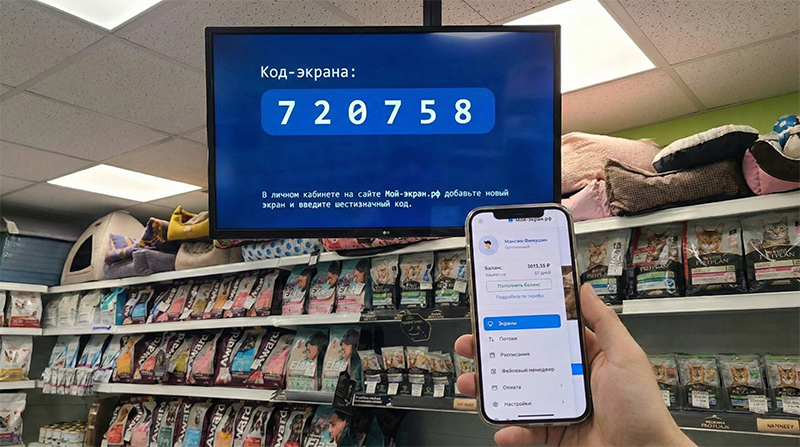
Установите приложение на Android TV или используйте ТВ-стик. Затем добавьте телевизор по коду в личном кабинете. После этого экран станет доступен для удалённого управления.
2. Подготовка контента
Загрузите изображения и видео для утренних, дневных и вечерних акций. Лучше заранее разделить материалы по смыслу: отдельные файлы для утренних предложений, отдельные — для дневных, отдельные — для вечерних.
3. Назначение плейлиста на конкретный телевизор
В сервисе плейлист — это набор файлов для определённого телевизора. Вы назначаете нужный плейлист на нужный экран и определяете, когда этот контент должен показываться.
4. Настройка расписания показов
После этого задаётся расписание: в какое время какой экран должен показывать конкретные акции. Именно так и реализуется сценарий “акции по времени на телевизоре”.
Как использовать несколько экранов для акций по времени
Если в бизнесе несколько телевизоров, сценарий становится ещё полезнее. Разные экраны могут работать на разные задачи в разных зонах помещения.
Экран у входа
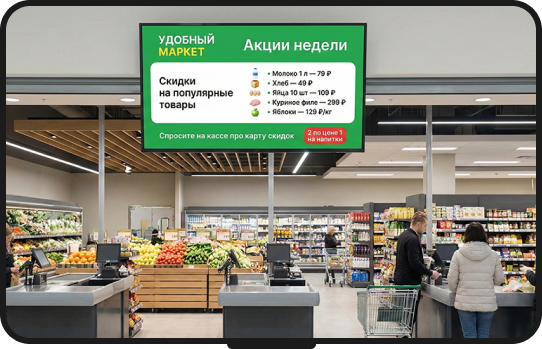
Подходит для главных акций дня, общего оффера, сезонных кампаний и предложений, которые должны увидеть все входящие посетители.
Экран в торговом зале или основном помещении
Можно показывать более подробные предложения, категории товаров, услуги, новинки и временные акции, которые сопровождают основной выбор клиента.
Экран у кассы
Особенно полезен для вечерних предложений, коротких акций, допродаж и специальных условий “здесь и сейчас”.
Экран в зоне ожидания
Подходит для информационных акций, спокойной презентации предложений, услуг и временных кампаний, которые клиент успевает изучить во время ожидания.
В сервисе это реализуется просто: для каждого телевизора можно назначить свой набор файлов и своё расписание. Благодаря этому один экран может показывать акции дня, другой — предложения у кассы, а третий — контент для зоны ожидания.
Какие ошибки мешают показывать акции по времени эффективно
- Один и тот же контент весь день. Если утром, днём и вечером экран показывает одинаковые акции, теряется смысл временного сценария.
- Слишком много текста на слайде. Акция на телевизоре должна считываться быстро, особенно если человек проходит мимо или стоит в очереди.
- Нет явного ограничения по времени. Если акция называется “по времени”, это должно быть заметно в самом контенте.
- Одинаковый контент на всех экранах. Разные зоны бизнеса требуют разных акцентов.
- Неактуальные акции. Экран должен показывать только действующие предложения, иначе доверие падает.
Что стоит проверить перед запуском
Утренние, дневные и вечерние предложения должны быть разделены. Для каждого телевизора стоит понять задачу: главный экран, касса, вход, зона ожидания. После этого уже назначать нужные файлы и расписание показов.
Почему бизнесу выгодно использовать телевизор для акций по времени
Телевизор с показом акций по времени помогает использовать экран как гибкий маркетинговый инструмент. Вместо одного статичного объявления бизнес получает управляемый канал, который можно адаптировать под поток клиентов, время суток, сезон и текущие продажи.
Управление экранами для акций по времени особенно полезно там, где предложения меняются часто и где важно быстро доносить до клиента актуальную выгоду. Это удобнее, чем бумажные объявления, заметнее, чем простая витрина, и практичнее, чем ручная замена контента.
FAQ: частые вопросы про акции по времени на телевизоре
Можно ли показывать разные акции утром, днём и вечером?
Да. Это и есть основной смысл сценария. Вы загружаете нужные картинки и видео, а затем настраиваете расписание показов для конкретного телевизора.
Можно ли настроить разные акции для разных экранов?
Да. Для каждого телевизора можно назначить свой плейлист, то есть свой набор файлов. Один экран может показывать главные акции, другой — предложения у кассы, третий — специальные акции в зоне ожидания.
Подходит ли этот сценарий для разных сфер бизнеса?
Да. Акции по времени подходят для кафе, ресторанов, магазинов, аптек, фитнес-клубов, салонов красоты, медицинских центров и других сфер, где важно менять предложения в течение дня.
Что можно загружать в систему для таких акций?
Изображения и видео: скидки, спецпредложения, акции дня, сезонные кампании, предложения по времени, товары, услуги и любой другой рекламный контент.
Можно ли управлять такими акциями удалённо?
Да. Вы подключаете телевизор по коду, после чего обновляете контент и расписание через личный кабинет. Начать можно с регистрации.